公式ガイド / App Storeでの購入案内
Shadowrocket
正規ダウンロードガイド
Shadowrocket · 有料アプリApp Storeでダウンロード
- 開発者:Shadow Launch Technology Limited
- アプリID
932747118 - 米国ストア $2.99 · 買い切り
- iPhone・iPad対応
ShadowrocketはApp Store限定で販売されています。ストアの国または地域と正規品情報を確認してから購入・インストールしてください。価格、システム要件、購入対象範囲はApp Storeの製品ページをご確認ください。
このページはShadowrocket 公式ガイドのダウンロード案内です。アプリの買い切り購入とサーバーサービスのプランは別です。インストール後に使用するサブスクリプションURLは、ご利用のサービス提供元から入手してください。
ストア / まずアカウントを確認
ストアの国・地域とアカウントの確認
中国本土のApp Storeではこのアプリを入手できません。Shadowrocketを表示・購入できるかどうかは、まずApple IDに設定された国または地域によって決まります。
App Storeに表示される内容は、「メディアと購入」に使用するアカウントによって決まり、端末の現在地やシステムの表示言語だけで決まるものではありません。このページの製品ページボタンをタップしたとき、URLに含まれるストアの国・地域と、端末で最終的に開くストアが異なる場合があります。App Storeに表示されるアカウント、価格、購入案内をご確認ください。ウェブ上で製品情報を表示できても、現在のアカウントで購入できるとは限りません。
国または地域を確認する手順
- 端末の「設定」を開き、画面上部のApple IDアカウント欄をタップして、自分のアカウントが表示されていることを確認します。
- 「メディアと購入」を開いて「アカウントを表示」を選択します。本人確認を求められた場合は、システム画面で認証してください。
- 「国または地域」を開き、現在のアカウントの地域を確認します。変更方法を確認する場合は、同じ画面にある「国または地域を変更」をご覧ください。
- App Storeに戻り、アカウント画面と製品ページの購入情報を確認して、購入に使うアカウントを取り違えていないか確認します。
国や地域の変更は、表示設定を切り替えるだけの操作ではありません。アカウント残高、利用中のサブスクリプション、ファミリー共有、支払い方法などが影響する場合があります。変更できるかどうかは、操作時にシステム画面に表示される条件をご確認ください。このガイドは設定画面の場所を案内するもので、アカウントの地域変更を保証するものではありません。制限が表示された場合は、案内を読んで必要なアカウント情報を確認し、同じ操作を繰り返し送信しないでください。
すでにアプリを購入している場合は、別のアカウントを変更する前に、購入時のアカウントで購入済みの履歴を確認してください。iCloudに使用するアカウントと「メディアと購入」に使用するアカウントは異なる場合があります。画面上部に同じ名前が表示されていても、両方が同じとは限りません。購入前に自分のどのApple IDを使ったか記録しておくと、別の端末でアプリを再ダウンロードするときに役立ちます。
正規品の確認 / 3項目を照合
開発者名・公式アイコン・アプリID
名前が似ていても同じアプリとは限りません。購入前に、検索結果のタイトルだけで判断せず、次の3項目を一つずつ照合してください。
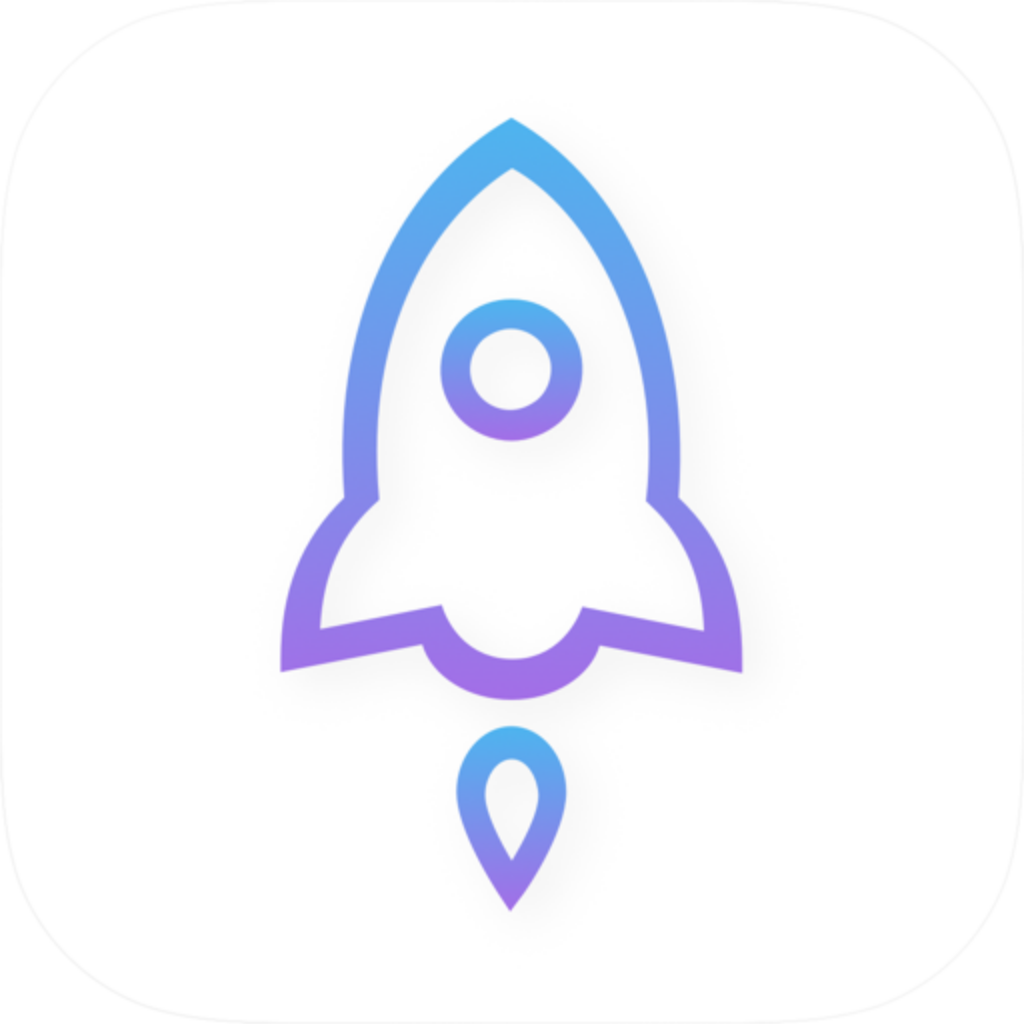
Shadowrocket
白地に青紫の縁取りのロケットアイコン
- 開発者名
製品ページの開発者名が Shadow Launch Technology Limited であることを確認してください。省略せず、正式名称全体を確認してください。
- 公式アプリアイコン
ストアに表示されたアイコンを、この欄の公式アイコンと照合してください。アイコンは識別の手がかりの一つです。開発者名とアプリIDもあわせて確認してください。
- アプリID:932747118
このページのストアボタンが開く製品ページでは、
id932747118がアプリを識別します。アプリIDは製品の識別番号であり、バージョン番号や購入注文番号ではありません。
検索結果に名前の似たアプリが複数表示された場合は、各製品ページを開いて開発者名を確認し、アイコンと照合してください。一致しない場合は、このページで指定している製品ページに戻って確認してください。紹介文にある「互換」などの表記や似たアイコンだけで、同じ製品と判断しないでください。支払いの前に製品名とアカウントをもう一度確認し、Shadowrocketを購入しようとしていることを確かめてください。
以下は開発者がApp Storeに掲載した公式スクリーンショット2点です。HomeとAdd Serverの機能を確認できます。画面上の英語表記はそのまま掲載しています。実際の端末では、画面の配置、システムステータスバー、表示内容が端末やアプリの状態によって異なる場合があります。スクリーンショットは画面の参考情報であり、前述の3項目による確認の代わりにはなりません。また、インストール後に使用可能なサーバー情報が含まれていることを示すものでもありません。
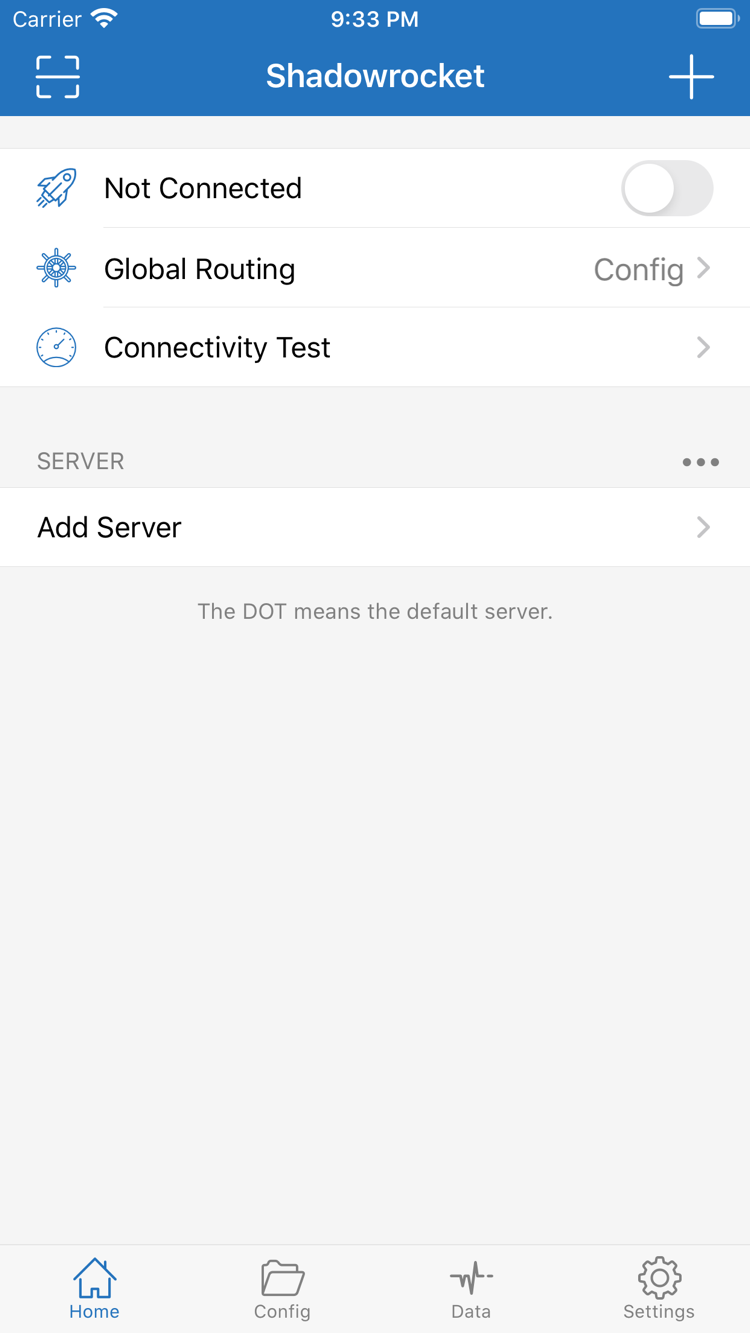
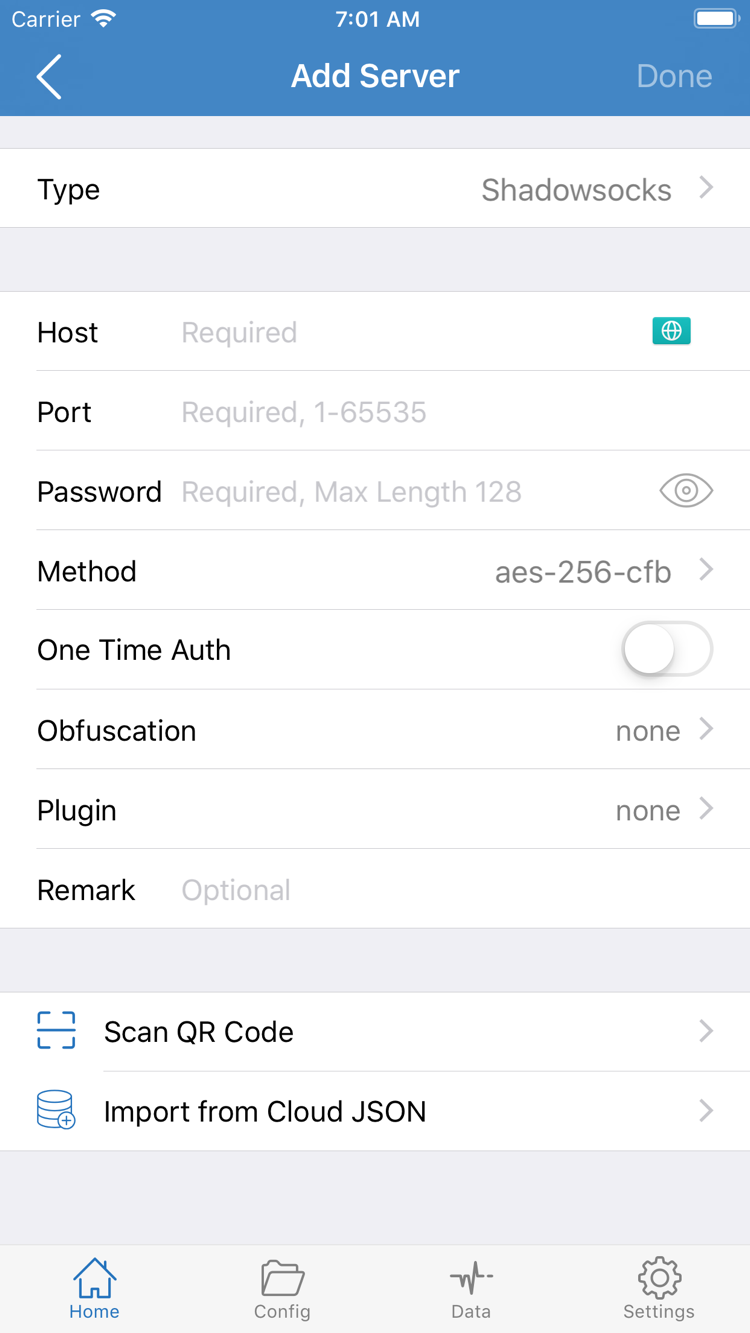
HomeのNot Connectedは、その時点で接続が確立されていないことを示します。Global RoutingのConfigは通信の処理方法の一つであり、購入状態を示すものではありません。Add ServerのType、Host、Port、Password、Methodには、すでにお持ちのサーバー情報を入力します。これらの欄はご自身の情報に基づいて設定してください。スクリーンショットの例をそのまま入力したり、意味を理解していない設定を画面に合わせて変更したりしないでください。
端末 / iPhone
iPhoneへのインストールと初回起動
まずApp Storeで購入・インストールし、その後アプリ内でご自身の設定を読み込みます。システム要件はApp Storeの製品ページをご確認ください。
iPhoneでこのページのストアボタンを開き、正規品を確認する3項目を照合してから、製品ページの互換性情報を確認してください。ご自身のApple IDを使い、App Storeの案内に従って購入を確定します。購入金額、支払い方法、アカウント認証の要件はストア画面に表示されます。購入後、インストールが完了して「開く」と表示されたらShadowrocketを起動してください。進行状況が止まった場合は、アプリの設定で支払い方法を探すのではなく、まずストアに表示された案内を確認してください。
初回起動後、まずHome画面を確認し、お持ちのサブスクリプションまたはサーバー情報を用意してください。サブスクリプションURLはご利用のサービス提供元から入手します。有効期限、アクセス情報、サーバー設定はサービス提供元が管理する情報であり、アプリを購入しても自動的に発行されません。サブスクリプションURLをお持ちの場合は、Subscribeの読み込み手順をご覧ください。サーバー情報が1台分だけの場合は、Add Serverで該当するTypeの項目に入力してください。
初回接続時のシステム許可
初めて接続を試みると、システムからVPN構成の追加を許可するか確認される場合があります。これは端末がアプリによるネットワーク構成を許可するためのシステム手順であり、追加購入ではありません。直前に起動したShadowrocketからの要求であることを確認し、案内を読んでシステムの手順に従ってください。端末のパスコードや認証が必要な場合は、システムの許可画面で入力してください。端末のパスコードをAdd ServerのPassword欄に入力しないでください。
許可を完了できない場合は、いったん戻ってサーバー情報を確認し、接続を再度試してください。インストール、許可、サーバーの利用可否は、それぞれ別の確認項目です。アプリが起動できることから分かるのは、インストールが完了したことだけです。接続できるかどうかは、すでにお持ちのサービス情報、現在のネットワーク、Global Routingの設定にも左右されます。続けて初回利用ガイドに沿って確認し、複数の設定を同時に変更して原因を特定しにくくしないようにしてください。
端末 / iPad
iPadへのインストールとストアの互換性
同じApple IDで一度購入すれば、互換性要件を満たすiPhoneとiPadにインストールできます。購入対象範囲はApp Storeの製品ページをご確認ください。
iPhoneですでに購入した場合は、まずiPadのApp Storeでアカウント画面を開き、「メディアと購入」に使用しているApple IDが購入時と同じか確認してから、「購入済み」のShadowrocketを探してください。購入履歴が見つかったら、再ダウンロードからインストールできます。iPadに替えたという理由だけで、あらためて購入する必要はありません。製品ページに価格が表示された場合は、購入を確定せず、アカウントと過去の購入履歴を先に確認してください。
iPadは表示領域が広いため、リストや設定の配置がiPhoneと異なる場合があります。操作箇所を探すときは、スクリーンショット上の固定位置ではなく、Home、Config、Add Server、Settingsなどの画面表示を目印にしてください。サーバー項目の意味は、選択したTypeに応じて確認します。大きな画面で多くの情報が見えても、使用するプロトコルに関係のない項目まで入力する必要はありません。
アプリの購入資格と端末内の設定は分けて確認してください。iPadにインストールした後、サーバー、サブスクリプション、Configが準備できているか確認します。ホーム画面にアプリが表示されたことだけで、データも復元されたとは判断できません。読み込みが必要な場合は、ご自身で保存したサブスクリプションURLまたは設定のバックアップを使用してください。新しい端末で接続を確認してから、古い端末のデータを削除するか判断してください。
再ダウンロード / まず購入履歴を確認
機種変更・再インストール・設定の復元
購入時のアカウントから「購入済み」を開けば、アプリを再ダウンロードできます。同じアプリの購入料金を再度支払う必要はありません。設定データは別途確認してください。
App Storeからアプリを再ダウンロード
- 新しい端末でApp Storeを開き、アカウント画面でShadowrocketの購入に使用したApple IDを確認します。
- 「購入済み」を開いてShadowrocketを探します。システムによって画面の項目名や場所が異なる場合があるため、アカウント画面の表示に従ってください。
- 該当する項目から再ダウンロードを選び、インストールが完了したらアプリを開きます。
- 既存の設定を確認してから、ご自身で保存したサブスクリプションまたはサーバー情報を読み込み、最後に接続を確認してください。
購入履歴が見つからない場合は、「メディアと購入」のアカウントを切り替えていないか確認し、過去の購入履歴と現在のストアでの提供状況も確認してください。検索結果に表示された価格ボタンだけで、再ダウンロードできるかどうかを判断しないでください。購入に使ったアカウントの購入履歴から探す必要があります。端末のバックアップにアプリアイコンが含まれていても、現在のアカウントで購入済みとは限りません。
再インストールしてもすべてのデータが復元されるわけではありません
App Storeが管理するのはアプリの入手と購入資格であり、サービス提供元のサブスクリプションURLが再発行されるわけではありません。機種変更の前にご自身のサブスクリプション情報を安全に保存し、必要に応じてConfigとサーバー設定をバックアップしてください。アクセス情報を含むURLや設定は、ご自身で管理できる場所に保管し、公開スクリーンショット、コメント、共有ドキュメントに掲載しないでください。サーバーの表示名だけでは、接続に必要な項目を再設定できないことがあります。
新しい端末に読み込んだ後、サーバーが登録されているか、Global Routingと現在のConfigが適切か確認してください。新しい端末で接続を確認する前に古い端末の情報を削除すると、設定を比較できなくなるおそれがあります。サブスクリプション、個別のサーバー、設定ファイルの違いを確認したい場合は、サブスクリプションとサーバー管理ガイドを読み、実際に保存してある情報に合わせて復元してください。
ファミリー共有を利用できるかどうかは、App Storeとファミリーアカウントに現在表示される対象資格をご確認ください。ファミリー共有による購入へのアクセスと、個人アカウントの購入履歴は別のものです。アプリ内のサーバー設定が共有されるわけでもありません。対象資格や地域に関する案内が表示された場合は、ストアのアカウント情報を確認し、確認の代わりに重複購入しないでください。
価格 / 2種類の費用を区別
買い切り購入とサーバーサービス
米国ストアでは$2.99の買い切りです。実際の価格はApp Storeの製品ページをご確認ください。他のストアでは現地通貨で表示されます。
アプリの買い切り購入 ≠ サーバーサービスのプラン
Shadowrocketの購入費用はアプリ本体の料金で、一度支払えば利用できます。アプリの購入費用に月額料金はありません。アプリの買い切り購入 ≠ サーバーサービスのプランです。アプリを購入しても、サブスクリプションURL、サーバーアドレス、サービスアカウントは付属しません。
このサイトはShadowrocketの公式サイト・公式ガイドです。ノードやサブスクリプションの提供、販売、推奨は行っていません。利用前に、ご自身のサブスクリプションまたはサーバー情報をご用意ください。サブスクリプションURLはご利用のサービス提供元から入手してください。
購入時は、App Storeの最終確認画面に表示された金額と通貨をご確認ください。特定のストアの米ドル価格を、すべての地域での請求額とみなさないでください。アカウントの支払い案内、税額、利用できる支払い方法は、実際のストア画面に従ってください。このページの価格は購入形態を説明するためのものであり、購入時のストア価格に代わるものではありません。今後も同じ価格が続くことを保証するものでもありません。
サービス提供元側で有効期限、通信量、アクセス制限が設定されている場合は、ご自身のサービス情報で確認してください。アプリが正常に起動していても、サブスクリプションの更新内容が空だったり、サーバーに接続できなかったりする場合があります。それだけで「アプリの購入期限が切れた」とは判断できません。まずサブスクリプションURLに不足がないか、サービスが正常に動作しているか確認し、アプリ内のエラーメッセージに沿って対処してください。接続を直すためにApp Storeで同じアプリを繰り返し購入しないでください。
アプリはApp Storeからアップデートします。端末のApp Store設定で自動アップデートの項目を確認するか、ストアのアカウント画面にあるアップデート欄で利用可能な更新を確認してください。アプリのアップデートとSubscribeの更新は別の操作です。前者はクライアントアプリを更新し、後者はすでに登録されているサブスクリプションのサーバー情報を更新します。どちらの更新が必要か確認してから操作すると、関係のない設定を変更せずに済みます。
購入に関するよくある質問
ダウンロード・再ダウンロードの問題を確認
まずストアの案内を確認し、次にアカウントを確認してください。以下の質問を開いて詳細をご覧ください。
App StoreでShadowrocketが見つからないのはなぜですか?
中国本土のApp Storeではこのアプリを入手できません。表示されるストアの内容は、Apple IDに設定された国または地域によって異なります。「設定」→「Apple ID」→「メディアと購入」→「アカウントを表示」→「国または地域」でアカウントの地域を確認し、このページで案内しているApp Storeの製品ページをご覧ください。購入できるかどうかは、現在のストア表示をご確認ください。
製品ページは表示されるのに、ダウンロードできない場合はどうすればよいですか?
まずApp Storeに表示されたメッセージを確認し、「メディアと購入」のアカウント、ストアの国または地域、支払い状況、端末の空き容量、互換性を確認してください。保留中のアカウント認証は、システムまたはApp Store内で完了します。アプリのダウンロードとサブスクリプションの接続は分けて確認してください。
iPhoneを買い替えた場合、もう一度支払う必要がありますか?
購入時に使用したApple IDでApp Storeの「アカウント」→「購入済み」を開き、Shadowrocketを再ダウンロードしてください。同じアプリの購入料金を再度支払う必要はありません。アプリの再インストールと設定の復元は別の作業です。インストール後、ご自身のサブスクリプションまたはサーバー情報を読み込んでください。
iPhoneで購入済みの場合、iPadにもインストールできますか?
はい。同じApple IDで購入すれば、互換性要件を満たすiPhoneおよびiPadにインストールできます。iPadのApp Storeで購入時のアカウントを確認し、「購入済み」を探してください。システム要件と購入対象範囲はApp Storeの製品ページをご確認ください。サーバーやルールの設定は別途確認が必要です。
Mac、Apple TV、Apple Visionでも入手できますか?
同じApp Store製品ページの互換性欄に、Mac、Apple TV、Apple Visionが記載されています。各デバイスのApp Storeで製品情報をご確認ください。システム要件とユニバーサル購入の対象かどうかは、App Storeの製品ページをご確認ください。
アプリの画面が英語です。初めて使うときはどこを見ればよいですか?
まずHome、Add Server、Global Routing、Configの各項目を確認してください。このページの公式スクリーンショットでは、画面上の英語表記をそのまま使用し、日本語で操作内容を説明しています。インストール後、ご自身のサブスクリプションまたはサーバー情報を用意し、ガイドに沿って読み込み、Global Routingを選択して接続を確認してください。最初からSettingsの項目を一つずつ変更する必要はありません。
インストールが完了したら、Shadowrocketの使い方ガイドをお読みください。またはトラブルシューティングで症状に応じた対処方法をご確認ください。